从域名到上线:一个人搭独立博客的完整流程
这个站是自己搭的:域名在 Cloudflare,代码在 GitHub,页面跑在一台 1 核 1G 的小 VPS 上,发布一条命令。
整套东西拆开看只有四块积木,任何一块都能单独换掉。下面按我第一次搭站的顺序写,命令都是能直接复制跑的,坑也都是真踩过的。
先说成本,免得你中途放弃
| 项目 | 花多少 | 说明 |
|---|---|---|
| 域名 | ¥70–90 / 年 | .com 正常价,首年促销的续费往往翻倍 |
| 服务器 | $5 / 月(约 ¥430 / 年) | 1 核 1G 足够跑静态站;也常有人用免费额度 |
| HTTPS 证书 | 0 | Let’s Encrypt |
| CDN / DNS | 0 | Cloudflare 免费版够用 |
| 代码托管 | 0 | GitHub 私有仓库免费 |
也就是说,一年三四百块就能拥有一个完全属于自己的角落。真正的成本不是钱,是你愿不愿意花两个晚上把它跑通——而这两个晚上,这篇文里已经替你走过一遍了。
全景:四块积木
- 域名:让世界能叫出你的名字。
- 代码:文章和模板,用 Git 管起来。
- 服务器:一台 7×24 在线的机器,负责把 HTML 发出去。
- 证书与加速:HTTPS,以及一层挡在源站前面的 Cloudflare。
顺序很重要:先能让域名解析到机器,再谈证书。反过来做,certbot 会因为验证不到域名而失败。
第一步:注册域名,并把它交给 Cloudflare
注册商我推荐两类:
- Cloudflare Registrar:按成本价卖,没有续费陷阱,但需要先把域名转进去;
- NameSilo / Porkbun:价格透明,注册即用,适合第一次买。
国内厂商也能买,但要实名,服务器在大陆还得备案。如果你的服务器在境外,访问者也在境外或走 CDN,就不需要备案——这一点能省掉最麻烦的一环。
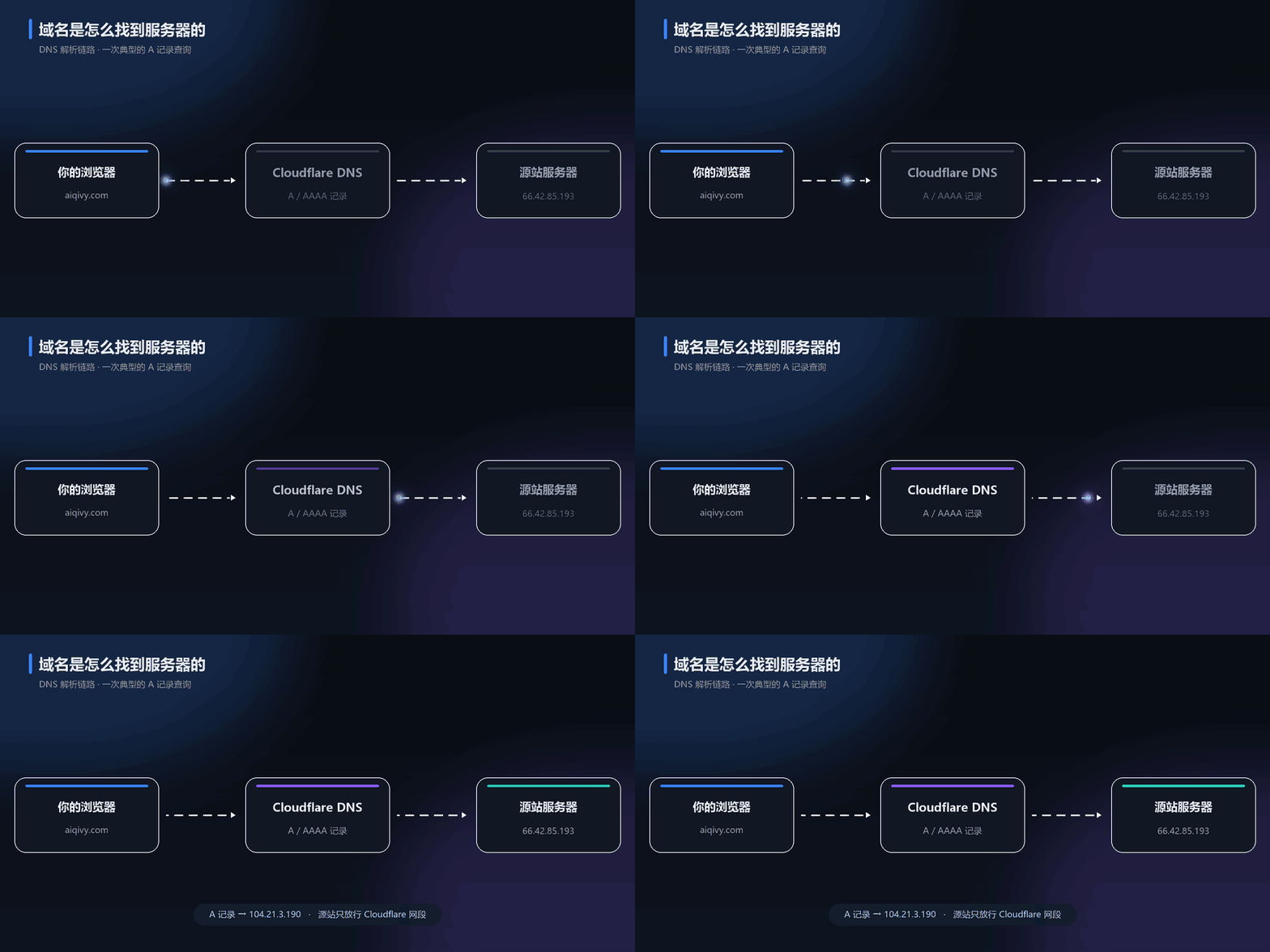
买完之后做一件事:把 DNS 托管到 Cloudflare。在 Cloudflare 里添加站点,它会给你两个 NS 地址,回注册商把 NS 改过去,等生效(几分钟到几小时)。之后所有的解析、证书、缓存、防攻击都在一个面板里。
然后加两条 A 记录:
类型   名称    内容              代理状态
A      @      你的服务器 IP      仅 DNS(灰云)
A      www    你的服务器 IP      仅 DNS(灰云)
第一次一定先关掉小云朵(灰云)。橙云会隐藏源站 IP,但也会让 Let’s Encrypt 的 HTTP 验证绕一圈;等证书签下来、站点跑通了,再开橙云不迟。
我在这里踩过一个很隐蔽的坑:某天站点突然打不开,本机
nslookup却返回了两个地址——Cloudflare 的,还有一条旧的源站 IP。原因是路由器的 DNS 缓存没刷新,浏览器挑中了那条直连源站的记录,而源站防火墙只放行 Cloudflare 网段,于是超时。ipconfig /flushdns对本机有效,对上游缓存无效,只能等 TTL 过期。改了记录后打不开,先怀疑 DNS 缓存,别急着改服务器。
第二步:注册 GitHub,配好 SSH
注册没什么好说的,记得开两步验证。真正容易卡住的是 SSH。
ssh-keygen -t ed25519 -C "[email protected]"
# 一路回车,默认写到 ~/.ssh/id_ed25519
然后把 id_ed25519.pub(公钥,.pub 结尾那个)贴到 GitHub。这里有个概念要分清:
| 加在哪 | 作用范围 | 典型用途 |
|---|---|---|
| Settings → SSH and GPG keys | 你名下所有仓库 | 日常开发 |
| 仓库 → Settings → Deploy keys | 仅这一个仓库 | 只给某台机器推送权限 |
给服务器、CI 用 Deploy key 更安全:泄露了也只影响一个仓库。我第一次就是把 Deploy key 当账号 key 加,ssh -T 返回的是 Hi 用户名/仓库名! 而不是 Hi 用户名!——看到这种返回,说明你加的是仓库级密钥。
验证:
ssh -T [email protected]
# Hi yourname! You've successfully authenticated...
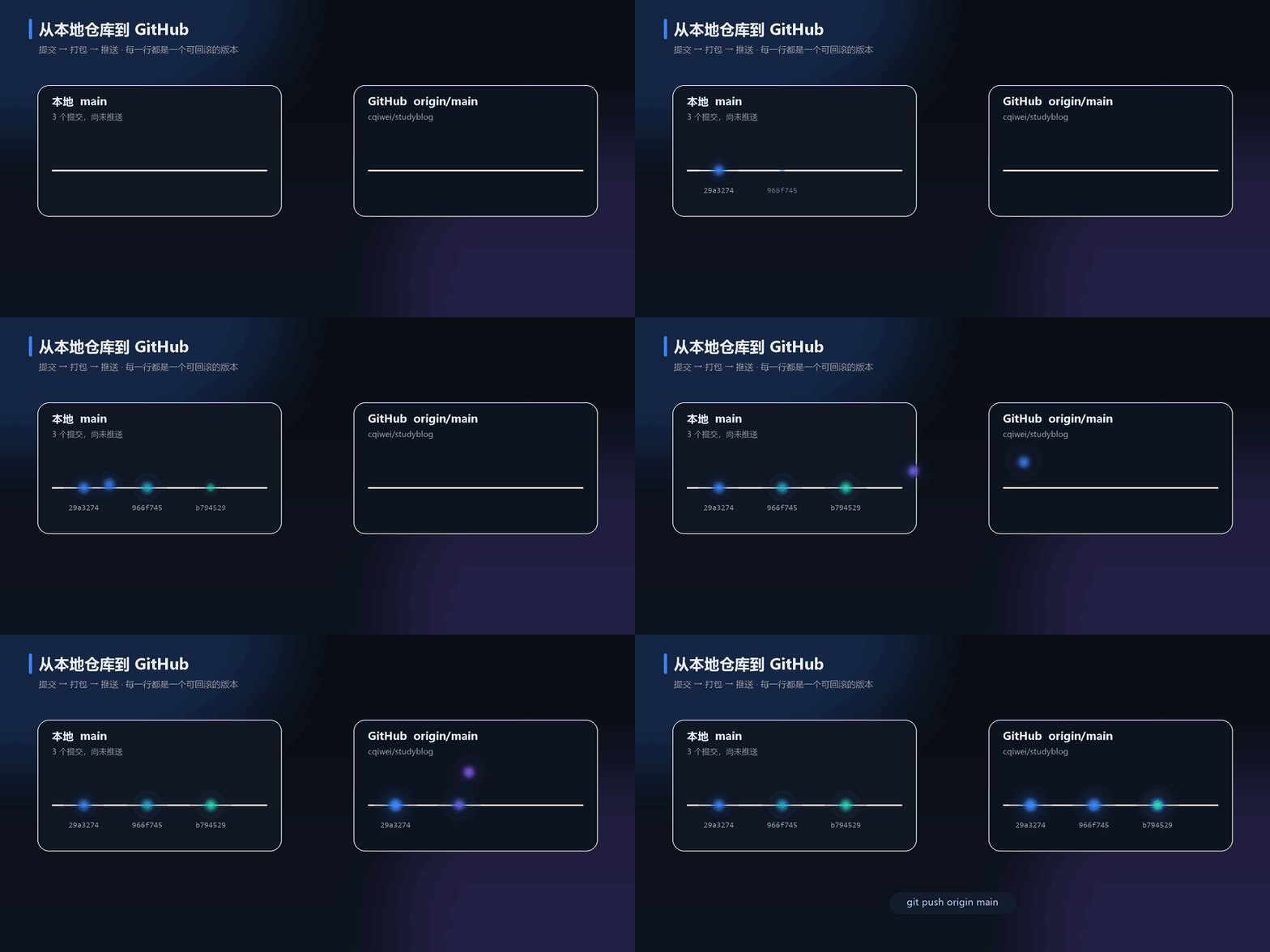
Windows 上的一个坑:某些受限环境里,Git 自带的 ssh.exe 会因为创建不了管道而报 couldn't create signal pipe, Win32 error 5,git push 直接失败。解决办法是改用系统的 OpenSSH:
:: .tools\gitsh.bat
"C:\Windows\System32\OpenSSH\ssh.exe" -o BatchMode=yes %*
$env:GIT_SSH = "D:/path/to/.tools/gitsh.bat"
第三步:本地把站跑起来
用 Hugo,因为它是单文件二进制,构建一个几百页的站只要几百毫秒。
# Windows
winget install Hugo.Hugo.Extended
# 或者直接下 release 里的 hugo_extended_*_windows-amd64.zip 解压

hugo new site blog
cd blog
hugo new content posts/hello.md
hugo server -D          # 本地预览,改文件自动刷新
hello.md 开头的 front matter 是元数据:
+++
title = "第一篇"
date = 2026-11-21T12:00:00+08:00
tags = ["随笔"]
draft = false
+++
最容易让人怀疑人生的坑:
date写成了未来的时间。Hugo 默认不渲染未来文章,于是你眼睁睁看着hugo构建成功、页面数却少了一篇。要么把时间改到过去,要么构建时加--buildFuture。
模板可以套主题,也可以自己写。我自己写了一套 layouts/:一个 baseof.html 加几个 partial,比改别人的主题更好控制——毕竟你要的是"自己的站",不是"别人主题的样张"。
第四步:服务器与目录结构
一台 1 核 1G 的机器足够。位置比配置重要:读者在国内,就选东京、首尔、新加坡;纯自己看,便宜的美国年付机也行。
装 Nginx:
# Debian/Ubuntu
apt install -y nginx
# CentOS/RHEL 系
dnf install -y nginx
目录结构我用了"版本目录 + 软链接"这一套,这是整套方案里最值钱的设计:
/var/www/blog/
├── releases/
│   ├── 20261121-101746/
│   └── 20261121-115732/
└── current -> releases/20261121-115732
Nginx 只认 current,发布时把新版本解压到 releases/新时间戳,校验没问题后一条 ln -sfn 把软链接指过去,再 nginx -t && systemctl reload nginx。
好处有三个:
- 原子切换:要么全是新版,要么全是旧版,不会出现一半新一半旧;
- 秒级回滚:把软链接指回上一个目录即可,不用重新构建;
- 留档:保留最近 5 个版本,出问题随时对比。
对应的 Nginx 配置核心就几行:
server {
    listen 443 ssl http2;
    server_name example.com www.example.com;

    root /var/www/blog/current;
    index index.html;

    location / {
        try_files $uri $uri/ $uri.html =404;
    }

    location ~* \.(css|js|gif|jpg|png|svg|woff2)$ {
        expires 30d;
        add_header Cache-Control "public, max-age=2592000, immutable";
    }

    add_header Strict-Transport-Security "max-age=15552000" always;
}
第五步:一条命令发布
本地写一个脚本,做四件事:构建 → 打包 → 上传 → 远端切换。
# deploy.ps1(节选)
hugo --minify --gc
tar -czf $archive -C public .
scp -P $port $archive "root@$host:/tmp/"
ssh -p $port "root@$host" "bash -s -- $stamp /tmp/$archive" < remote-release.sh
远端脚本负责最后两步:
# remote-release.sh(节选)
mkdir -p /var/www/blog/releases/$STAMP
tar -xzf "$ARCHIVE" -C /var/www/blog/releases/$STAMP
[ -f /var/www/blog/releases/$STAMP/index.html ] || { echo "坏包,放弃"; exit 1; }
ln -sfn /var/www/blog/releases/$STAMP /var/www/blog/current
nginx -t && systemctl reload nginx
ls -1dt /var/www/blog/releases/* | tail -n +6 | xargs rm -rf
注意 [ -f ...index.html ] || exit 1 这一行:先验证再切换。宁可这次发布失败,也不要让线上变成一个只有 404 的空目录。

tar -C public . 那个 . 很关键——它保证归档里是 ./index.html 这样的结构,而不是多套一层 public/ 目录。
第六步:HTTPS
证书用 Let’s Encrypt,一条命令:
certbot --nginx -d example.com -d www.example.com \
  --agree-tos -m [email protected] --redirect
它会自动改 Nginx 配置、加 301 跳转、装好续期定时器。
几个细节:
- 续期是自动的,
systemctl list-timers | grep certbot能看到下次时间,不用管; certbot renew --dry-run可能"卡住"几分钟——那是它在随机延迟(日志里写着random delay of 421 seconds),不是坏了;- 补邮箱:
certbot update_account --email [email protected] --no-eff-email,证书快过期时才会给你发提醒。
第七步:套上 Cloudflare
打开小云朵(橙云)之后,有件事必须做对:SSL/TLS 模式选 Full (strict)。选 Flexible 会形成"用户→CF 是 HTTPS,CF→源站是 HTTP"的循环,运气不好就是无限重定向。
橙云还有一个副作用:源站 IP 暴露在证书的透明日志里,但至少扫描器扫不到端口了。更进一步,可以让源站只接受 Cloudflare 的流量:
# 建一个只放行 Cloudflare 网段的 zone
firewall-cmd --permanent --new-zone=cfweb
firewall-cmd --permanent --zone=cfweb --add-port=80/tcp --add-port=443/tcp
firewall-cmd --permanent --zone=cfweb --add-source=173.245.48.0/20
# ……把官方 ips-v4 / ips-v6 全部加进去
firewall-cmd --permanent --zone=public --remove-service=http --remove-service=https
firewall-cmd --reload
Cloudflare 的 IP 段会变,所以写个定时任务每天拉一次官方列表同步。做完之后,直连 你的IP:443 会超时,只有走 Cloudflare 才通。
还有两件配套小事:
- 真实 IP:开了橙云后,Nginx 日志里的
$remote_addr全是 Cloudflare 的地址。装realip模块(发行版自带),配set_real_ip_from+real_ip_header CF-Connecting-IP,日志才认得出真人; - HTML 默认不缓存:Cloudflare 把
.html当动态内容,免费版需要自己加一条 Cache Rule(匹配GET且路径以/结尾或.html),否则每次回源。
顺便提醒:API Token 别贴进聊天记录和截图里。真贴了,去面板吊销重发一个——Token 的权限只给需要的(改 DNS、清缓存),不要给全局 key。
第八步:日常写作流
真正用起来之后,流程只有三步:
hugo new content posts/新文章.md   # 1. 新建
hugo server -D                      # 2. 本地预览
./deploy/scripts/deploy.ps1         # 3. 发布
图片放在文章同目录的 images/ 下,Markdown 里写  就行。这样每篇文章是一个"包",迁站时整个目录拷走即可。
备份也不用额外做:Git 仓库本身就是备份,服务器挂了重新开一台,克隆、跑一遍初始化脚本、发布一次,十分钟就能回来。
踩坑速查表
| 现象 | 原因 | 处理 |
|---|---|---|
| 构建成功但少一篇 | date 是未来时间 | 改时间或 --buildFuture |
push 报 couldn't create signal pipe | Git 自带 ssh 在受限环境起不来 | GIT_SSH 指向系统 OpenSSH |
| 站点突然超时,DNS 却"有解析" | 上游 DNS 缓存了旧 IP,直连源站被墙 | 等 TTL 过期;别急着改服务器 |
| certbot 验证失败 | 域名还没解析到这台机器 | 先 A 记录生效,再签证书 |
renew --dry-run 像卡死 | 随机延迟,设计如此 | 等几分钟或看日志 |
| 日志里 IP 重复两行 | log_format 里同时打了 $remote_addr 和 $http_x_forwarded_for | 去掉后者,配合 realip |
| 改了脚本立刻语法报错 | PowerShell 5.1 把无 BOM 的 UTF-8 当 GBK | 存成 UTF-8 with BOM |
| 部署成功但页面没变 | Cloudflare 边缘缓存 | 加 Cache Rule 或部署后 purge |
最后
这套方案最大的好处不是"免费",而是每一层你都知道它在干什么:域名怎么解析、页面怎么构建、文件怎么传上去、证书怎么续、缓存怎么失效。出问题时你能定位到具体是哪一层,而不是对着一个"发布失败"的弹窗干瞪眼。
如果只是想写东西,平台确实更快。但如果你希望十年后这些文字还在、还能被一个 URL 直接打开——那值得花这两个晚上。
下一步我打算在这套地基上加两样东西:一个纯前端的工具页(不用后端就能跑),再往后才是用户系统。等做完了再写一篇。